
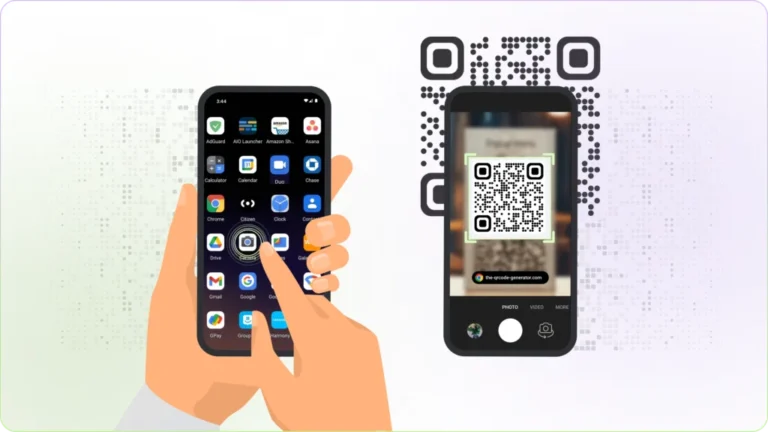

✅ Ouvrez l’appareil photo Samsung, visez le QR code et touchez la notification qui s’affiche pour un accès rapide et sécurisé au contenu.
Pour scanner un QR code facilement avec un téléphone Samsung, il suffit d’utiliser la fonctionnalité intégrée à la caméra ou une application dédiée. La majorité des modèles récents Samsung, notamment ceux sous One UI, possèdent un scanner QR intégré dans l’application appareil photo. Il vous suffit d’ouvrir la caméra, de pointer vers le QR code, puis une notification ou un pop-up apparaît automatiquement pour accéder au contenu du QR code.
Nous allons détailler les différentes méthodes simples pour scanner un QR code sur un téléphone Samsung. Nous expliquerons étape par étape comment utiliser la caméra native, comment activer cette fonction si elle n’est pas visible, et présenterons également des applications alternatives gratuites à télécharger afin d’optimiser la lecture des QR codes. Vous bénéficierez aussi de conseils pour éviter les erreurs fréquentes, comme des problèmes de lecture liés à l’éclairage ou à la mise au point. Cela vous permettra de maîtriser cette fonctionnalité utile pour accéder rapidement à des liens, informations, contacts ou paramètres Wi-Fi via un simple scan.
Étapes détaillées pour utiliser l’appareil photo Samsung afin de lire un QR code
Le scanner un QR code avec un téléphone Samsung est devenu un geste simple et rapide grâce aux avancées technologiques intégrées dans les appareils photo modernes. Voici comment procéder pas à pas pour exploiter pleinement cette fonctionnalité native, sans installer d’applications supplémentaires.
1. Ouvrir l’application Appareil photo
Commencez par ouvrir l’application Appareil photo sur votre téléphone Samsung. Ce dernier intègre en effet un lecteur QR code automatique dans le module photo standard, disponible sur la plupart des modèles récents comme la série Galaxy S, Note et A.
2. Positionner le QR code dans le cadre
- Centrez le QR code dans le viseur de l’appareil photo.
- Maintenez le téléphone stable à une distance approximative de 10 à 15 cm pour une meilleure lecture.
- Attendez que l’appareil photo détecte automatiquement le code QR. Un rectangle ou une animation apparaît généralement pour confirmer la reconnaissance.
3. Activer la détection automatique du QR code (si nécessaire)
Si la lecture ne démarre pas automatiquement, vérifiez que cette fonctionnalité est activée :
- Ouvrez l’application Appareil photo.
- Allez dans Paramètres (icône d’engrenage).
- Assurez-vous que l’option “Scanner les codes QR” est bien cochée.
4. Interagir avec le contenu du QR code
Une fois le code scanné, une notification ou une pop-up apparaît :
- Elle affichera souvent une URL, un texte, une carte de contact, ou une autre informations codées.
- Il suffit généralement de cliquer sur cette notification pour accéder directement au lien internet, ajouter un contact, ou ouvrir une application spécifique.
Conseils pour une lecture optimale
- Éclairage suffisant : La détection des QR codes est plus rapide avec une bonne luminosité.
- Stabilité : Évitez les mouvements brusques lors du scan.
- Nettoyage de la lentille : Une lentille propre améliore la précision du capteur.
Tableau comparatif : Fonctionnalités de l’appareil photo Samsung pour la lecture de QR codes
| Fonctionnalité | Description | Disponibilité sur modèles |
|---|---|---|
| Détection automatique | Lire directement un QR code sans ouvrir d’autres applications. | Samsung Galaxy S10 et ultérieurs, Note 10+, A52 et supérieurs |
| Notification instantanée | Pop-up avec prévisualisation et options d’interaction. | La plupart des modèles Samsung récents. |
| Enregistrement rapide | Ajout de données à la galerie ou aux contacts selon le type de QR code. | Fonctionnelle selon le système Android version 10 et plus. |
En appliquant ces étapes simples et ces conseils techniques, vous optimiserez votre expérience de lecture de QR codes sur votre téléphone Samsung.
Questions fréquemment posées
Comment scanner un QR code avec un téléphone Samsung ?
Ouvrez l’appareil photo, visez le QR code, et attendez la notification pour ouvrir le lien ou l’information associée.
Est-il nécessaire d’installer une application spécifique ?
Non, les téléphones Samsung récents intègrent un scanner QR dans l’appareil photo natif, sans besoin d’application supplémentaire.
Que faire si le scanner ne fonctionne pas ?
Assurez-vous que la fonction de lecture des QR codes est activée dans les paramètres de l’appareil photo.
Peut-on scanner des QR codes dans l’application Messages ?
Certaines versions de Samsung Messages permettent de scanner directement les QR codes reçus dans les messages.
| Étape | Action | Conseil |
|---|---|---|
| 1 | Ouvrir l’appareil photo | Privilégiez la caméra arrière pour une meilleure reconnaissance |
| 2 | Diriger l’objectif vers le QR code | Gardez stable le téléphone et évitez les reflets |
| 3 | Attendre que la notification apparaisse | Si pas apparue, vérifier que la reconnaissance QR est activée |
| 4 | Taper sur la notification pour ouvrir l’URL ou l’information | Assurez-vous de la sécurité du lien avant de cliquer |
Nous vous invitons à laisser vos commentaires ci-dessous et à consulter nos autres articles sur l’utilisation efficace de votre téléphone Samsung.


