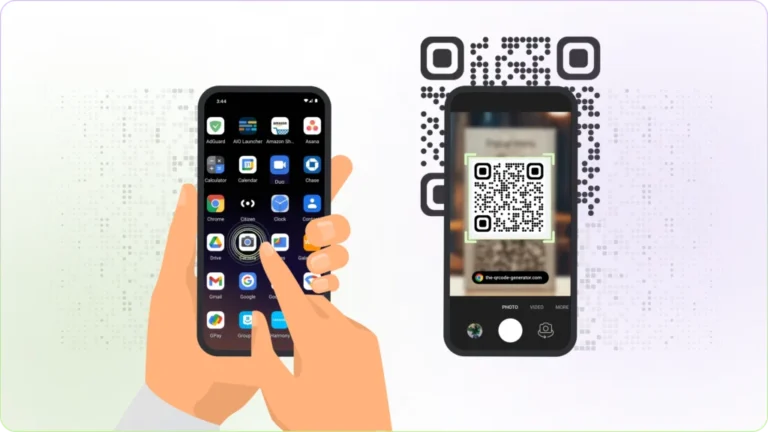

✅ Pour installer un QR Code sur Samsung, téléchargez une application QR fiable sur Google Play, puis scannez et sauvegardez-le instantanément.
Installer un QR Code sur un appareil Samsung est un processus simple qui ne nécessite pas de compétences techniques particulières. Que vous souhaitiez scanner un QR Code pour accéder à un site web, configurer une connexion Wi-Fi, ou enregistrer une carte de visite numérique, Samsung propose plusieurs méthodes intégrées et applications disponibles pour gérer ces codes rapidement et efficacement.
Nous allons expliquer en détail comment générer, scanner et installer un QR Code sur un smartphone Samsung. Nous aborderons notamment :
- Les applications natives Samsung pour scanner un QR Code, notamment l’appareil photo intégré et Samsung Internet.
- Comment générer un QR Code facilement depuis votre téléphone pour partager des informations.
- Les meilleures applications tierces gratuites et fiables pour gérer les QR Codes.
- Des astuces pour optimiser la lecture des QR Codes et éviter les problèmes courants.
Grâce à ce guide, vous pourrez maîtriser l’utilisation des QR Codes sur votre Samsung en toute simplicité, accélérant ainsi vos interactions numériques au quotidien.
Étapes détaillées pour scanner un QR Code sur un smartphone Samsung
Scanner un QR Code sur un smartphone Samsung est devenu une opération simple et rapide, accessible à tous les utilisateurs, quel que soit leur niveau d’expérience. Voici un guide clair et précis pour maîtriser cette fonctionnalité :
1. Utiliser l’appareil photo natif
La plupart des modèles Samsung récents intègrent la lecture de QR Codes directement via l’application Appareil Photo. Voici comment procéder :
- Ouvrez l’application Appareil Photo de votre téléphone Samsung.
- Positionnez le cadre de la caméra face au QR Code, en maintenant l’appareil stable pour une lecture optimale.
- Assurez-vous que la fonction Scan de QR Code est activée dans les paramètres de l’appareil photo (habituellement disponible dans les Paramètres > Fonctions avancées > Scanner les codes QR).
- Une notification apparaîtra automatiquement avec le contenu ou le lien du QR Code. Cliquez dessus pour accéder à l’information.
2. Utiliser l’application Samsung Internet
L’application Samsung Internet intègre un scanner de QR Code particulièrement puissant, utile notamment pour les liens web. Pour l’utiliser :
- Lancez l’application Samsung Internet.
- Appuyez sur l’icône du menu (trois lignes horizontales) en bas à droite.
- Sélectionnez « Scanner un QR Code » dans le menu déroulant.
- Approchez votre smartphone du QR Code jusqu’à ce que le contenu soit reconnu.
3. Utiliser Bixby Vision
Sur certains modèles Samsung, la fonctionnalité Bixby Vision permet non seulement de scanner des QR Codes, mais aussi d’obtenir des informations détaillées et contextuelles.
- Activez Bixby Vision en ouvrant l’application Appareil Photo.
- Appuyez sur l’icône Bixby Vision (souvent un œil) en haut de l’écran.
- Placez le cadre sur le QR Code à scanner.
- Le contenu s’affichera instantanément, pouvant inclure des liens, textes ou images associées.
Conseils pratiques pour un scan efficace
- Nettoyez la lentille de votre appareil photo pour éviter une image floue.
- Évitez les reflets ou les ombres sur le QR Code.
- Maintenez votre smartphone stable et à une distance d’environ 10 cm du code.
- Si le scan ne fonctionne pas immédiatement, essayez d’ajuster la luminosité ambiante.
Tableau comparatif des méthodes de scan sur Samsung
| Méthode | Facilité d’utilisation | Disponibilité selon modèle | Fonctionnalités supplémentaires |
|---|---|---|---|
| Appareil Photo natif | Très simple | Modèles Samsung récents (Galaxy S10+ et plus) | Scan rapide, notifications instantanées |
| Samsung Internet | Simple | Disponible sur tous les smartphones avec l’application installée | Scan et navigation instantanée vers le lien web |
| Bixby Vision | Intermédiaire | Modèles avec fonctionnalités Bixby (ex : Galaxy S20, Note 20) | Analyse avancée, contenu enrichi |
Questions fréquemment posées
Qu’est-ce qu’un QR code sur un téléphone Samsung ?
Un QR code est un code-barres carré que votre Samsung peut scanner pour accéder rapidement à des sites web, contacts, ou autres informations.
Comment générer un QR code directement sur un Samsung ?
Utilisez l’application « Samsung Internet » qui propose une option pour créer un QR code à partir d’une URL ou d’autres données facilement.
Peut-on enregistrer un QR code généré sur Samsung ?
Oui, une fois généré, vous pouvez enregistrer le QR code dans la galerie pour l’utiliser ou le partager ultérieurement.
Est-ce que l’installation d’un QR code nécessite une application spécifique ?
Non, la plupart des modèles Samsung récents intègrent des fonctions QR code directement via la caméra ou le navigateur.
Comment scanner un QR code avec un téléphone Samsung ?
Ouvrez simplement l’appareil photo et pointez-le vers le QR code, une notification apparaîtra pour ouvrir le contenu.
Le QR code fonctionne-t-il sans connexion Internet ?
La lecture s’effectue sans Internet, mais l’accès au contenu lié requiert souvent une connexion réseau.
| Étape | Description | Applications et fonctionnalités |
|---|---|---|
| Scanner | Utilisez la caméra native ou Samsung Internet pour détecter un QR code. | Appareil photo, Samsung Internet |
| Générer | Créer un QR code à partir d’une URL ou d’un texte. | Samsung Internet, applications tierces |
| Enregistrer | Sauvegarder le QR code dans la galerie pour usage ultérieur. | Galerie Samsung |
| Partager | Envoyer le QR code via messagerie, email ou réseaux sociaux. | Applications de messagerie, réseaux sociaux |
Merci de laisser vos commentaires ci-dessous et n’hésitez pas à consulter nos autres articles pour apprendre à optimiser votre téléphone Samsung !