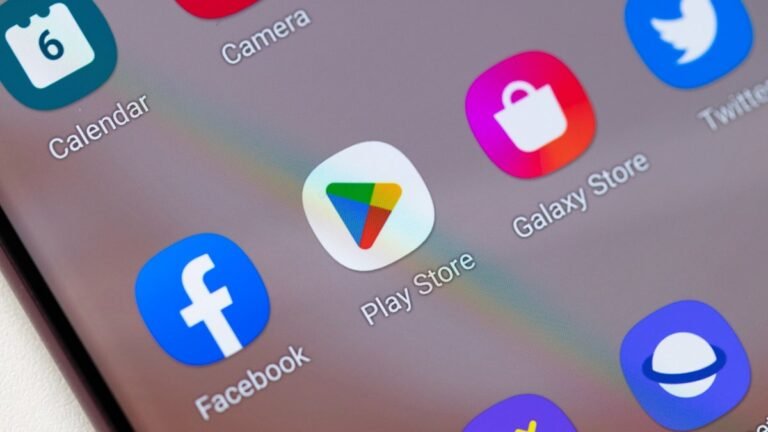

✅ Pour mettre à jour le Play Store facilement sur Android, ouvrez l’appli, accédez aux paramètres et cliquez sur « Mettre à jour Play Store ».
Pour mettre à jour le Play Store facilement sur un appareil Android, il faut généralement s’assurer que l’application Google Play elle-même est à jour, car elle se met à jour automatiquement en arrière-plan. Cependant, il est possible de forcer cette mise à jour ou de vérifier la version actuelle via les paramètres du Play Store. Cette démarche peut être utile lorsque vous rencontrez des problèmes d’installation ou que les nouvelles fonctionnalités ne sont pas disponibles.
Nous allons expliquer en détail comment vérifier et forcer la mise à jour du Google Play Store sur votre smartphone ou tablette Android. Nous aborderons différentes méthodes, comme l’actualisation via les paramètres, la suppression du cache, ainsi que la réinstallation manuelle à partir d’une source officielle. Vous apprendrez également comment vérifier la version du Play Store installée, ce qui vous permettra de savoir si votre application est bien à jour.
Pourquoi mettre à jour le Google Play Store ?
Le Google Play Store est l’application officielle qui permet d’accéder, télécharger et mettre à jour toutes vos applications Android. Une mise à jour régulière est cruciale car elle :
- Améliore la sécurité et la stabilité de l’application
- Apporte de nouvelles fonctionnalités et un design amélioré
- Corrige des bugs pouvant empêcher le téléchargement ou la mise à jour des applications
Méthodes simples pour mettre à jour le Play Store
Voici les étapes simples pour vérifier et forcer la mise à jour de votre Play Store :
- Ouvrir le Play Store et appuyer sur l’icône de votre profil en haut à droite.
- Aller dans Paramètres > À propos.
- Dans la section Version du Play Store, appuyez plusieurs fois. Si une mise à jour est disponible, elle se téléchargera automatiquement.
- Si cette méthode ne fonctionne pas, une autre option consiste à vider le cache et les données de l’application Play Store via Paramètres > Applications > Google Play Store, puis redémarrer l’app.
Installer manuellement une mise à jour du Play Store
En cas de problème avec la mise à jour automatique, vous pouvez télécharger manuellement la dernière version officielle du Play Store au format APK et l’installer. Cette démarche nécessite d’activer les sources inconnues et d’être vigilant quant à l’origine du fichier pour éviter les risques de sécurité.
Étapes détaillées pour vérifier et installer la dernière version du Play Store
La mise à jour régulière du Google Play Store est essentielle pour garantir une expérience d’utilisation optimale et sécurisée. Voici un guide simple et efficace pour vérifier et installer la dernière version.
1. Vérifier la version actuelle du Play Store
Avant toute mise à jour, il est recommandé de connaître la version installée :
- Ouvrez l’application Google Play Store sur votre appareil Android.
- Touchez l’icône de menu (trois lignes horizontales) en haut à gauche.
- Accédez à Paramètres.
- Faites défiler vers le bas jusqu’à la section À propos où vous trouverez la version actuelle.
2. Vérification automatique des mises à jour
Le Play Store se met généralement à jour automatiquement. Pour forcer la vérification :
- Dans le menu Paramètres, touchez la version du Play Store.
- Si une mise à jour est disponible, une fenêtre contextuelle s’affichera pour lancer l’installation.
- Sinon, un message indiquera que vous disposez déjà de la dernière version.
3. Mise à jour manuelle via un fichier APK
Si la mise à jour automatique ne fonctionne pas, vous pouvez installer manuellement la dernière version :
- Autorisez l’installation d’applications provenant de sources inconnues dans Paramètres > Sécurité.
- Téléchargez le fichier APK officiel et sécurisé du Play Store depuis une source fiable.
- Ouvrez le fichier APK et suivez les instructions pour installer la mise à jour.
Cette méthode est particulièrement utile sur des appareils Android plus anciens ou personnalisés.
4. Réinitialiser le Play Store en cas de problèmes
Parfois, une mise à jour peut poser problème. Voici comment résoudre :
- Allez dans Paramètres > Applications > Google Play Store.
- Appuyez sur Forcer l’arrêt.
- Ensuite, videz le cache et les données.
- Redémarrez votre appareil et vérifiez à nouveau la mise à jour.
Tableau comparatif des méthodes de mise à jour
| Méthode | Facilité | Risques | Recommandée pour |
|---|---|---|---|
| Mise à jour automatique | Très facile | Faible | Tous les utilisateurs |
| Mise à jour manuelle (APK) | Moyenne | Modérée (risque de sources non fiables) | Android anciens, appareils personnalisés |
| Réinitialisation du Play Store | Moyenne | Faible | Problèmes de fonctionnement |
En suivant ces étapes, vous assurerez que votre Google Play Store fonctionne toujours avec les dernières fonctionnalités et correctifs de sécurité, vous permettant ainsi de profiter pleinement de toutes vos applications Android.
Questions fréquemment posées
Comment vérifier si mon Play Store est à jour ?
Ouvrez l’application Play Store, appuyez sur votre photo de profil en haut à droite, puis sélectionnez « Paramètres » > « À propos ». Le numéro de version s’affiche et vous pouvez voir si une mise à jour est disponible.
Pourquoi ne puis-je pas mettre à jour le Play Store ?
Cela peut provenir d’un problème de connexion internet, de stockage insuffisant ou d’un cache corrompu. Essayez de vider le cache du Play Store ou de redémarrer votre appareil.
La mise à jour du Play Store est-elle automatique ?
Oui, généralement le Play Store se met à jour automatiquement en arrière-plan sans intervention utilisateur.
Comment forcer la mise à jour du Play Store ?
Allez dans les paramètres > Applications > Google Play Store > Stockage, puis videz le cache et les données. Ensuite, ouvrez le Play Store pour déclencher la mise à jour.
Quels sont les risques de ne pas mettre à jour le Play Store ?
Vous pouvez rencontrer des bugs, des problèmes de sécurité et ne pas avoir accès aux dernières fonctionnalités.
| Étape | Description | Astuce |
|---|---|---|
| 1. Vérifier la version actuelle | Ouvrez Play Store > Profil > Paramètres > À propos | Notez le numéro de version |
| 2. Vider cache et données | Paramètres > Applications > Play Store > Stockage > Vider cache / Supprimer données | Résout souvent les erreurs de mise à jour |
| 3. Redémarrer l’appareil | Éteignez puis rallumez votre téléphone | Relance les processus liés au Play Store |
| 4. Forcer la mise à jour | Ouvrez Play Store, la mise à jour peut se déclencher automatiquement | Patientez quelques minutes |
| 5. Réinstaller APK (option avancée) | Téléchargez la dernière version du Play Store via un site fiable | Vérifiez les sources pour éviter les malwares |
Vous avez des questions ou des astuces à partager ? N’hésitez pas à laisser un commentaire ci-dessous ! Pour approfondir, consultez également nos autres articles sur les applications Android.